画像編集ソフトを作る 1話
Gemini CLI で作る!カスタム画像編集ソフト開発記 - 第1話:夢の機能リスト
こんにちは!「自分好みの画像編集ソフト」開発プロジェクト、第1話へようこそ。
前回の第0話では、プロジェクトの基盤となるGemini CLIの導入について解説しました。これであなたのターミナルは、Googleの強力なAIと直接対話できるようになりましたね。
さて、いよいよ今回から、具体的にどんな機能を実装していくのか、その「夢の機能リスト」を公開していきます。AIの力を最大限に活用し、あなたの創造性を解き放つような機能を目指しましょう!
なぜWeb版GeminiではなくCLIを選ぶのか?
「なぜ、わざわざCLI(コマンドラインインターフェース)を使ってAIを操作するの?」と感じた方もいるかもしれません。Web版のGeminiは手軽で直感的ですが、このプロジェクトでGemini CLIを選択したのには、いくつかの明確な理由があります。
- 開発との親和性: Webインターフェースは便利ですが、プログラムにAIの機能を組み込むとなると話は別です。CLIは、私たちが書くPythonコードと非常に相性が良く、AIの機能をプログラムの一部として自然に組み込めます。これにより、自動化されたワークフローや、複雑な処理をAIに委ねることが容易になります。
- ファイルシステムへのアクセス権: Web版のGeminiは、安全上の理由からユーザーのローカルファイルシステムに直接アクセスできません。しかし、CLIを通じてAIを操作すれば、PythonスクリプトからAIにローカルの画像ファイルや設定ファイル、さらにはエラーログなども読み込ませ、解析させることが可能になります。これにより、「この画像ファイルのエラーを修正してほしい」「このログを分析して改善点を教えてほしい」といった、より実践的なAIとの連携が実現します。
- 新しい可能性の探求: Gemini CLIは比較的新しく公開された機能です。その有用性を実際に確認し、どのようなことができるのかを深掘りすることも、このプロジェクトの重要な目的の一つです。新しいツールを使いこなすことで、これまでにはなかった開発の可能性が広がるかもしれません。
- 無限のカスタマイズ性: Webインターフェースでは提供されていないような、よりニッチな要件や独自のワークフローに合わせて、AIの動作を細かくカスタマイズできます。CLIは、そのような開発者の「こうしたい」を直接形にする自由を与えてくれます。
これらの理由から、私たちは単なる対話ツールとしてではなく、「開発ツールとしてのAI」を最大限に活用するためにGemini CLIを選びました。コードとAIが密接に連携することで、より強力でインテリジェントな画像編集ソフトが実現すると信じています。
1. 私たちが実装したい主要な機能
この画像編集ソフトでは、以下の機能を順次実装していく予定です。もちろん、これらすべてをGemini CLIだけで実現するわけではありません。Pythonの強力な画像処理ライブラリとGeminiのAI能力を組み合わせることで、より高度な編集を可能にします。
1.1. 基本的な画像編集機能
まずは、画像編集ソフトとして必要不可欠な基本的な機能から着手します。これらは主にPythonの画像処理ライブラリ(例えばPIL/PillowやOpenCVなど)を用いて実装し、Gemini CLIは補助的な役割を果たすことが多いでしょう。
- RAWファイルの読み込み: デジタルカメラで撮影されたRAWファイルを読み込み、編集可能な形式に変換する機能です。これにより、より広いダイナミックレンジと色情報を扱えます。
- 明るさや色の調整: 画像の明るさ、コントラスト、彩度などを細かく調整できる機能です。
- トリミング: 画像の不要な部分を切り取り、構図を整える機能。アスペクト比の指定などもできるようにします。
- マスク: 画像の一部にのみ調整を適用するためのマスク作成機能。
- 物体の手動切り抜きと背景合成: ユーザーが手動で対象をなぞって切り抜き、別の背景画像と合成する機能。
1.2. 高度なAI活用機能
ここからがGeminiの真骨頂です。AIのパワーを借りて、従来の手作業を劇的に効率化する機能を実装します。
- トーンカーブでの編集: 画像の階調を曲線でコントロールするプロフェッショナルな調整機能。Geminiの画像解析能力を活用し、AIが推奨するカーブの提案なども検討します。
- ユーザーごとの好みを学習し自動適用: ユーザーが過去に行った編集(例えば、特定のシーンでの明るさ調整、色合いの変更など)をGeminiが学習し、新しい画像を開いた際に、そのユーザーの好みに合わせて自動で基本的な編集を適用する機能です。これはGeminiのパーソナライズされた応答生成能力が活かされます。
- 人物や物体を自動で認識し切り抜き: Geminiの画像認識能力(マルチモーダル機能)を最大限に利用し、写真に写っている人物や特定の物体を自動で検出し、高精度に切り抜く機能です。これにより、手動での面倒な作業を大幅に削減できます。
- 消しゴムマジック的な機能の実装: Google Pixelで有名な「消しゴムマジック」のような、画像内の不要な物体や人物を自然に消去する機能です。Geminiの高度な画像生成・補完能力と、背景のパターンを認識して再構築する技術を組み合わせることで実現を目指します。
2. なぜこれらの機能を選んだのか?
これらの機能は、単に「できたらいいな」というだけでなく、Geminiの強みを最大限に引き出すことを意識して選定しました。
- マルチモーダル機能の活用: Geminiはテキストだけでなく画像も理解し、生成できます。これは「人物や物体の自動切り抜き」や「消しゴムマジック」のような機能で大いに役立ちます。
- パーソナライズと学習: Geminiの学習能力を活かし、ユーザーごとの編集スタイルを理解して自動提案することで、より使いやすく、クリエイティブな作業を加速するツールを目指します。
- CLIの柔軟性: CLIツールとして開発することで、GUIでは難しいような複雑なバッチ処理や、他のスクリプトとの連携も容易になります。
3. 今後の開発ロードマップ
今後は、上記の機能リストに基づいて、具体的な実装方法やコード例を交えながら開発の進捗をブログ記事にしていきます。
- 次回は、基本的な画像処理ライブラリの導入と、簡単な明るさ調整の実装から始める予定です。
- その後、Gemini CLIと連携してAIの力を借りる部分へとステップアップしていきます。
この開発プロジェクトを通して、Geminiの可能性と、CLIツール開発の面白さを感じていただけたら幸いです。
次回の記事もどうぞお楽しみに!何か不明な点や、追加してほしい機能のアイデアがあれば、いつでも教えてくださいね。
画像編集ソフトを作る 0話
Gemini CLI を使ってみよう!かんたん導入ガイド
お久しぶりです!
生成AIは僕の生活に切り離せないものになりつつあります。Geminiを用いて研究用のプログラムを作成してもらったりしています。
そこで今回は、自分好みの画像編集ソフトを作成する過程を公開しようと思います。
第0話として、まずはGemini CLIの導入を紹介します。
ブログの文章などもGeminiに手伝ってもらいます!
1. Gemini CLI とは?
Gemini CLI は、Google の強力な大規模言語モデル「Gemini」の機能を、コマンドラインインターフェース(CLI)から直接利用するためのツールです。テキスト生成、要約、翻訳など、さまざまな AI 処理をプログラムに組み込んだり、簡単なスクリプトで自動化したりする際に役立ちます。
2. 始める前に必要なもの
Gemini CLI を導入する前に、以下の準備が必要です。
2.1. Python のインストール
Gemini CLI は Python で動作します。まだ Python をインストールしていない場合は、最新版の Python 3 をインストールしてください。
- Windows / macOS: 公式サイトからインストーラーをダウンロードしてインストールします。
Python 公式サイト - Linux: ディストリビューションのパッケージマネージャー(
aptやdnfなど)を使用してインストールできます。
例:sudo apt install python3 python3-pip
インストール後、ターミナルで以下のコマンドを実行し、Python が正しくインストールされているか確認しましょう。
python3 --version2.2. Google Cloud プロジェクトと API キーの取得
Gemini API を利用するには、Google Cloud プロジェクトを作成し、API キーを取得する必要があります。
- Google Cloud Console にアクセス:
Google Cloud Console にアクセスし、Google アカウントでログインします。 - 新しいプロジェクトの作成:
既存のプロジェクトがない場合は、新しいプロジェクトを作成します。 - Gemini API の有効化:
ナビゲーションメニューから「API とサービス」>「ライブラリ」を選択し、「Gemini API」を検索して有効にします。 - API キーの作成:
「API とサービス」>「認証情報」に移動し、「認証情報を作成」>「API キー」を選択して新しい API キーを作成します。作成された API キーは後ほど使用するので、必ず控えておいてください。この API キーは秘密にして、公開リポジトリなどにアップロードしないように注意しましょう。
3. Gemini CLI のインストール
Python と API キーの準備ができたら、いよいよ Gemini CLI をインストールします。Python のパッケージマネージャーである pip を使って簡単にインストールできます。
ターミナルを開き、以下のコマンドを実行してください。
pip install google-generativeaiインストールが完了したら、以下のコマンドでバージョン情報を確認し、正しくインストールされたことを確認しましょう。
gemini --version4. Gemini CLI の設定
Gemini CLI を使用するには、取得した API キーを設定する必要があります。これは、環境変数として設定する方法が最も一般的で推奨されます。
export GOOGLE_API_KEY="あなたのAPIキー"set GOOGLE_API_KEY="あなたのAPIキー"Windows の場合 (PowerShell):
$env:GOOGLE_API_KEY="あなたのAPIキー"この設定は、ターミナルを閉じると失われます。永続的に設定したい場合は、シェル(Bash, Zsh など)の起動スクリプト(例: ~/.bashrc, ~/.zshrc)に上記の export コマンドを追加してください。
5. 動作確認
すべての設定が完了したら、実際に Gemini CLI を使って動作確認をしてみましょう。簡単なプロンプトを送信して、応答が返ってくるか確認します。
gemini generate-content "こんにちは、ジェミニ"数秒待つと、Gemini からの応答が表示されるはずです。
これで、あなたのターミナルで Gemini CLI を利用する準備が整いました!
まとめ
この記事では、Gemini CLI の導入方法を段階的に解説しました。
ではまた次回!
以前やったイヤホンの続報
やっぱり壊れた壊れ方も全く同じ左右ペアリングができなくてリセットも無意味 流石にあのメーカーもう信用できないな。
とりあえず保証期間内だからいいけどメーカーとのやり取りもめんどくさいな。
でもそれより前に買ったCapsule 3 Proはこわれてないから値段帯の問題なのかなぁ
昔のやつは高くてもだめだったからそこは進歩か
安くておすすめ!SOUNDPEATS Clearワイヤレスイヤホンのレビュー - ミルの偏りブログ
お勧めのワイヤレスイヤホンをレビュー! 2024 4/9修正
お久しぶりです。
ミルです。
大学生になりまして学業が忙しかったので更新全くしていませんでした。
すんまそん
最近は写真屋で今まで蓄えた知識を活用しつつ日々の勉強に発狂していました。
勉強の際に便利なものについてのレビューもここでやっていけばいいのではと思いここに残しておきます。お付き合いください。
というわけでレビューです。
SOUNDPEATS Clear 今回はこ奴です。
先に結論!!
このイヤホンがお勧めできる人は
- 音楽をながら聴きしたい人
- 音質に強いこだわりがない人
- デザインが気に入った人
- 安くワイヤレスイヤホンが欲しい人

アマゾンタイムセールで値段なんと1900円!!
定価は4000円弱だけど初売りセールなど何かセールがある度この値段になってるから、気になる人はタイムセールを狙ってね。
スペックは
-
バッテリー
バッテリー容量:400mAh(ケース) 38mAh*2(イヤホン)
最大再生時間:約7時間約40時間 (充電ケース併用)
イヤホン本体 充電時間:1.5時間
充電ポート:Type C -
パッケージ内容
SOUNDPEATS Clear
イヤピース:6(S/M/L)
充電ケース*1
TYPE-C充電ケーブル*1
取扱説明書*1
https://jp.soundpeats.com/products/clearより引用
正直スペックは普通。 ANCはなく音楽を集中して聞きたい人には向いてない。
音質は2000円ならかなりいいほう 4000円なら値段相応って言った感じ。
専用アプリからイコライザーの調整もできるからそこはいい点。
デザインはめちゃかっこいい
透明なケースの中に透明なイヤホン めっちゃ好き
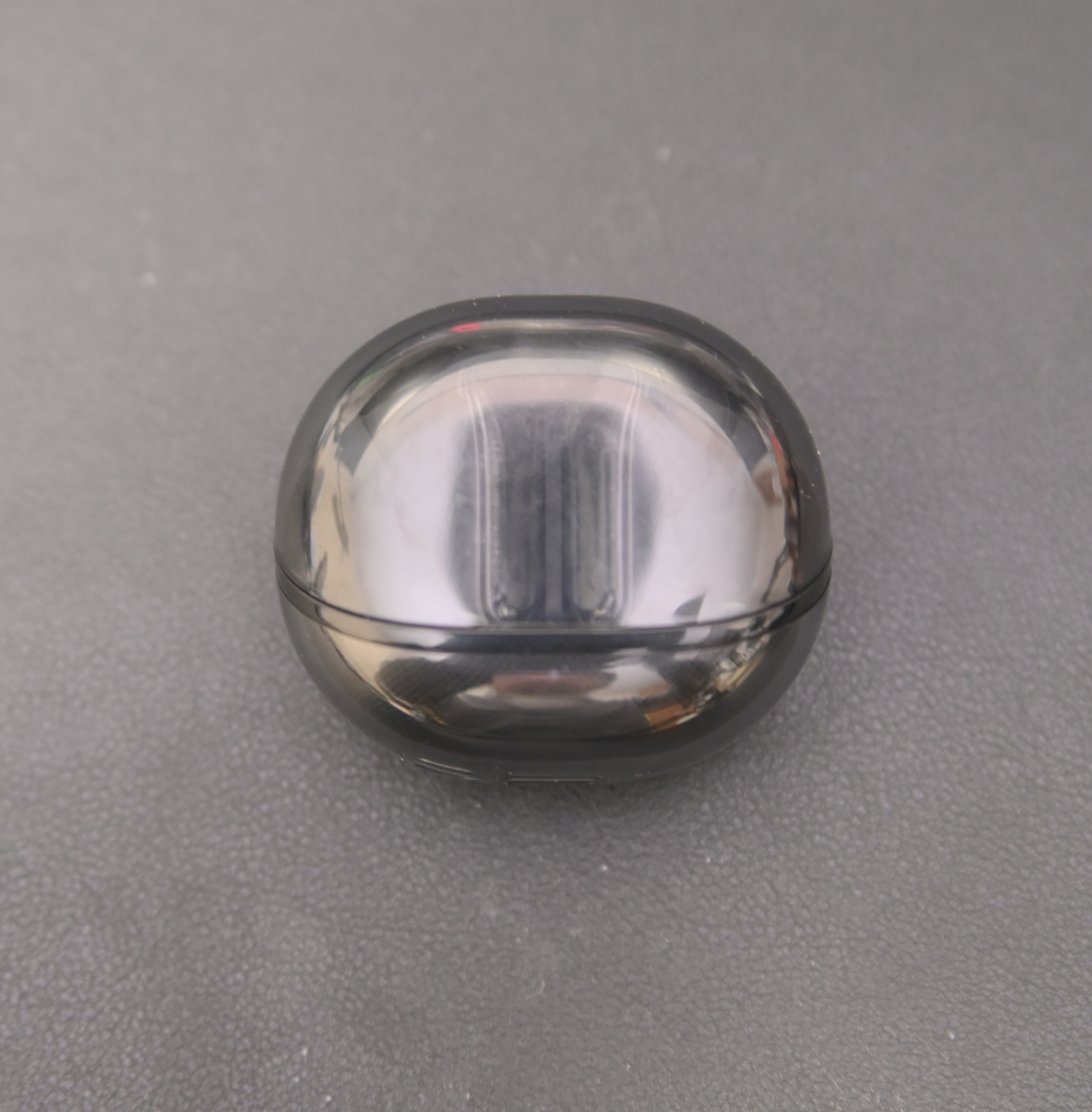
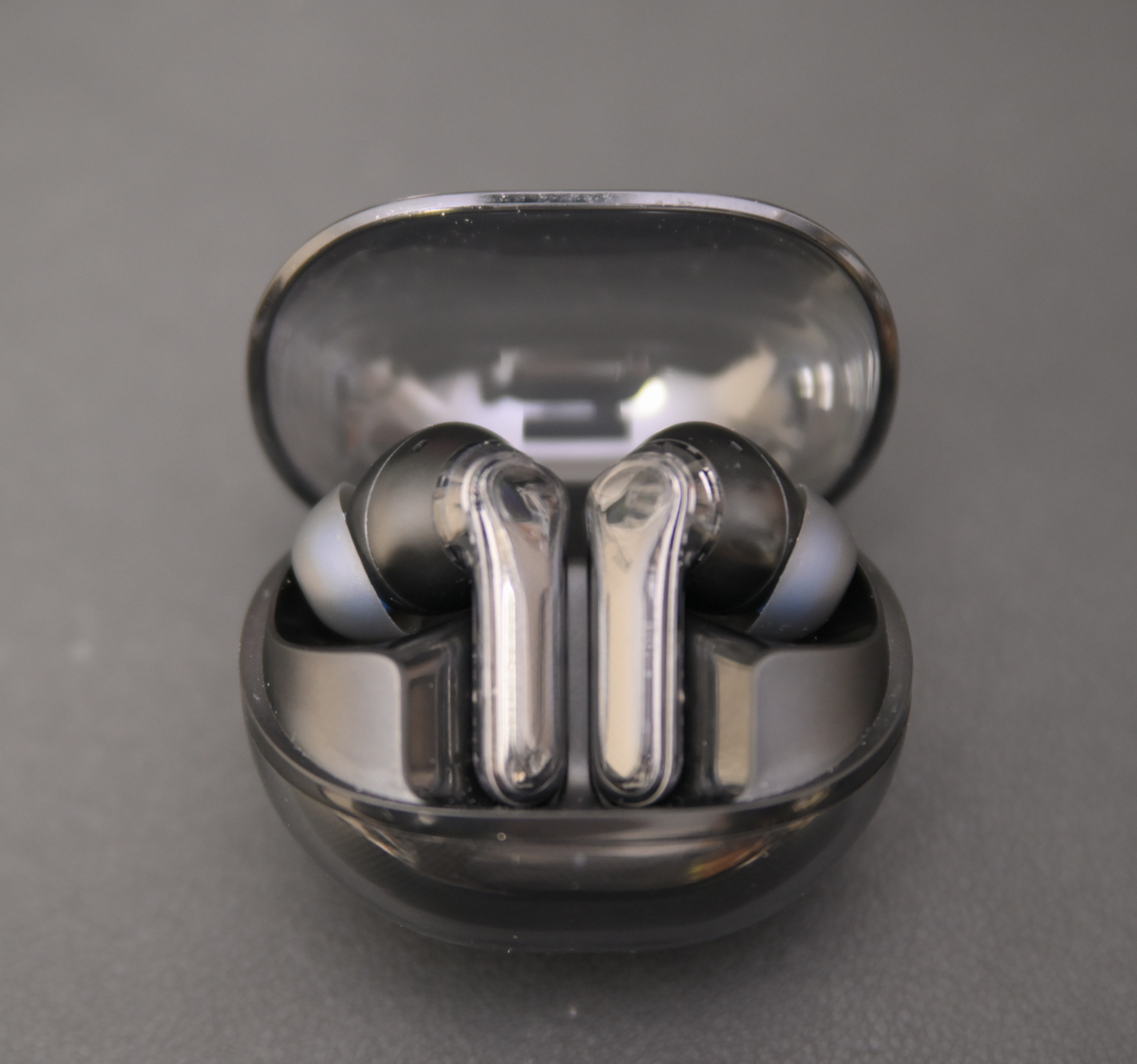
わかってはいたけどケースはクリア部分の傷が目立ちやすいから、
神経質な人はやめたほうがいいかも。
イヤーピースが複数付属してくるから耳から外れやすい人は変えてみるといいかも。
一般的なサイズは付属してくるからほとんどの人は大丈夫だと思う。
操作方法がタッチセンサーをタップなんだけど、
感度があんまりよくないのか誤作動するのがたまにある。
操作方法は従来のサウンドピーツ製品と一緒。
個人的にサウンドピーツには因縁があって、「true Air2」「true bud」「struengine se」
などいろいろ買ってきたけどどれもまずは右耳と左耳が同期できなくなって、
そのたびにリセットかけてペア設定してってのが数日おきに起こって
ある日ケースから異音(コイル鳴き)がおこり
最終的にケースが充電できなくなって壊れるという
おんなじ壊れ方を購入から半年くらいで起こっていた。
毎回一年保証で交換をしてもらってたからまぁいっかとは思ってたけど、
それでも交換してもらったあと半年で同じ壊れ方をしていたので、
実質どれも一年しか使えなかった。
今回のこいつも大丈夫か心配ではあるけど2000円で一年使えれば十分かな。
4ヶ月後やっぱり同じ壊れ方をしました。
メインのイヤホンはほかにあってメインは遮音性も高く音楽鑑賞向きなやつで
このSOUNDPEATS Clearは電車の中とか歩きながらとかあくまでBGMが欲しいときに使ったり電話などで使ったりと使い分けをしていた。
このイヤホンがお勧めできる人は
- 音楽をながら聴きしたい人
- 音質に強いこだわりがない人
- デザインが気に入った人
- 安くワイヤレスイヤホンが欲しい人
かな
リンク
最近撮った写真を乗せるだけ
ひとまずその場しのぎで最近撮った写真を載せます。

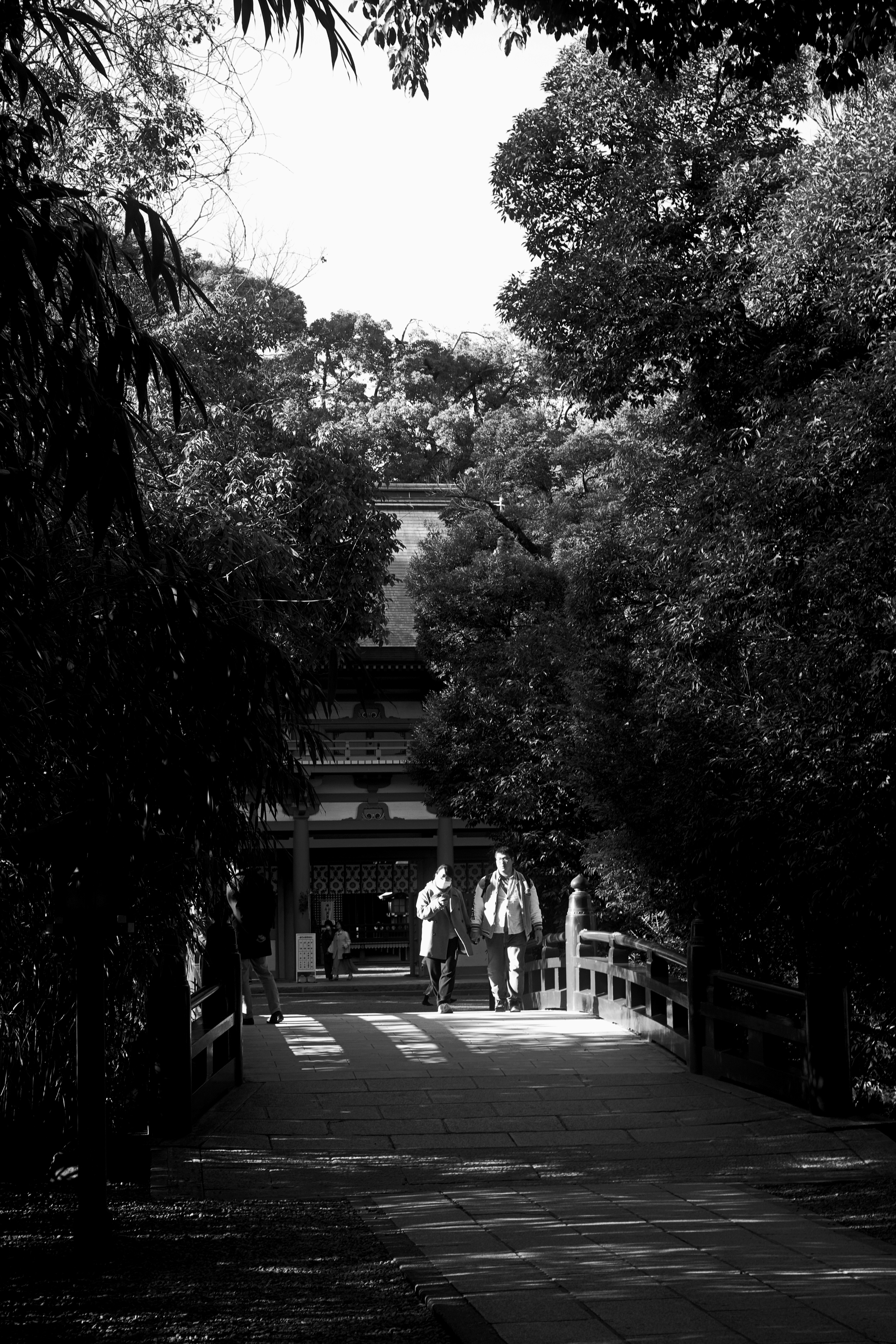



今回はこんなんで許して。(笑)
無断転載禁止なのでよろしく!
最近のマイブーム
というわけで眠っていた下書きの一つです。
「いつからだったかなぁ。モノクロを始めたのは。」
というわけでモノクロの話です。
おそらく僕が最初にモノクロに編集したのは、文化祭での写真展のこと。
僕が写真を始めたのは、昨年1月末。
写真部に入ったのは5月だったので、実は写真部の後輩たちよりも在籍期間が短く、1月からの3ヶ月はなんとなくカメラ持ったぜーといった感じだったので、入部したときは一番技術がなかったでしょう。
文化祭は9月ということで入部してすぐくらいから準備をしていったわけです。
ただ学年では先輩である僕。後輩たちに比べ見劣りするのは嫌だ。そんなことを思い真っ向から勝負をせずモノクロに逃げようそんな安易な考えからはじまりました。
その時写真の選び方というのがとりあえず片っ端からモノクロにしていき比較的良さげなものを選ぶというなんともひどいものでした。
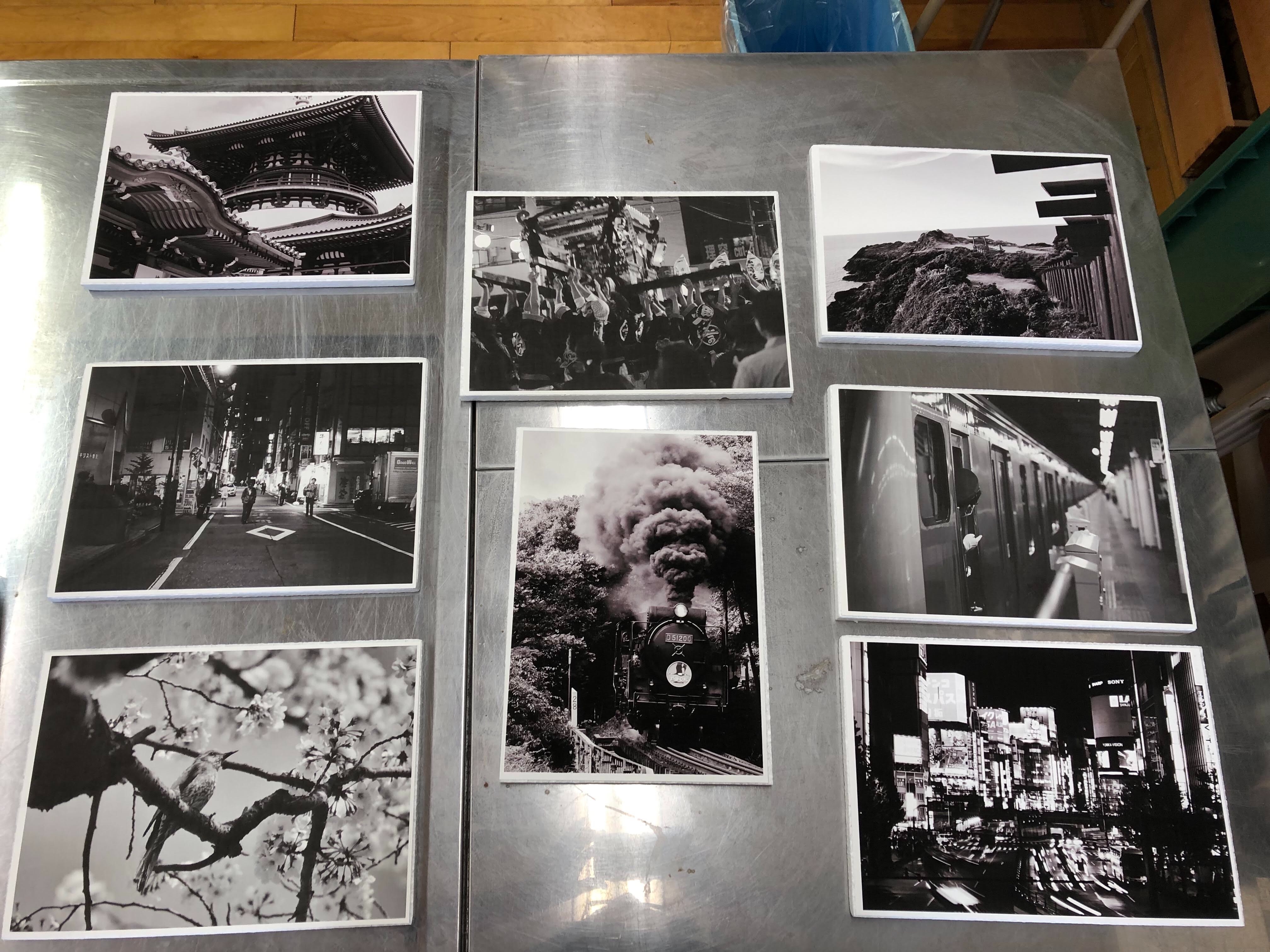
考え方が変わったきっかけの一つがモノクロフィルムの自家現像を始めたことです。
色のない情報が欠けた写真何をどうすればいいんだよ。
そんなことを言っていても何も変わらないのでとにかくシャッターを切ってうまく行ったものと失敗したものを比べる。そんなことを繰り返していくと、何を意識して撮ればいいのかなんとなく掴んできました。
情報が欠けたことによってより見せたいものを明確にできる。形と光それが重要な気がしてきました。
全然技術は足りていませんが、試行錯誤して少しずつ自分の技術が上がっていくのがわかりとても面白いです。


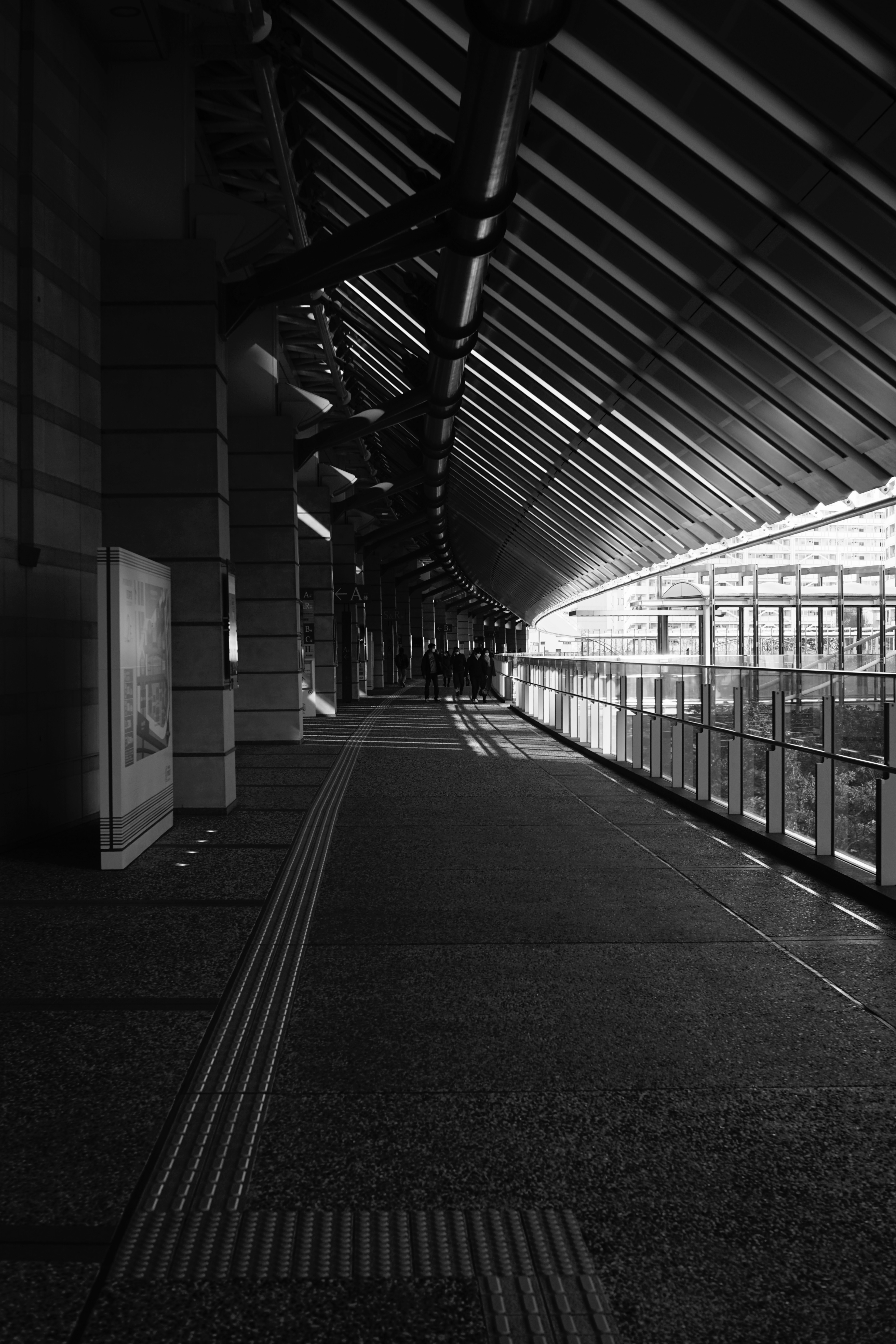
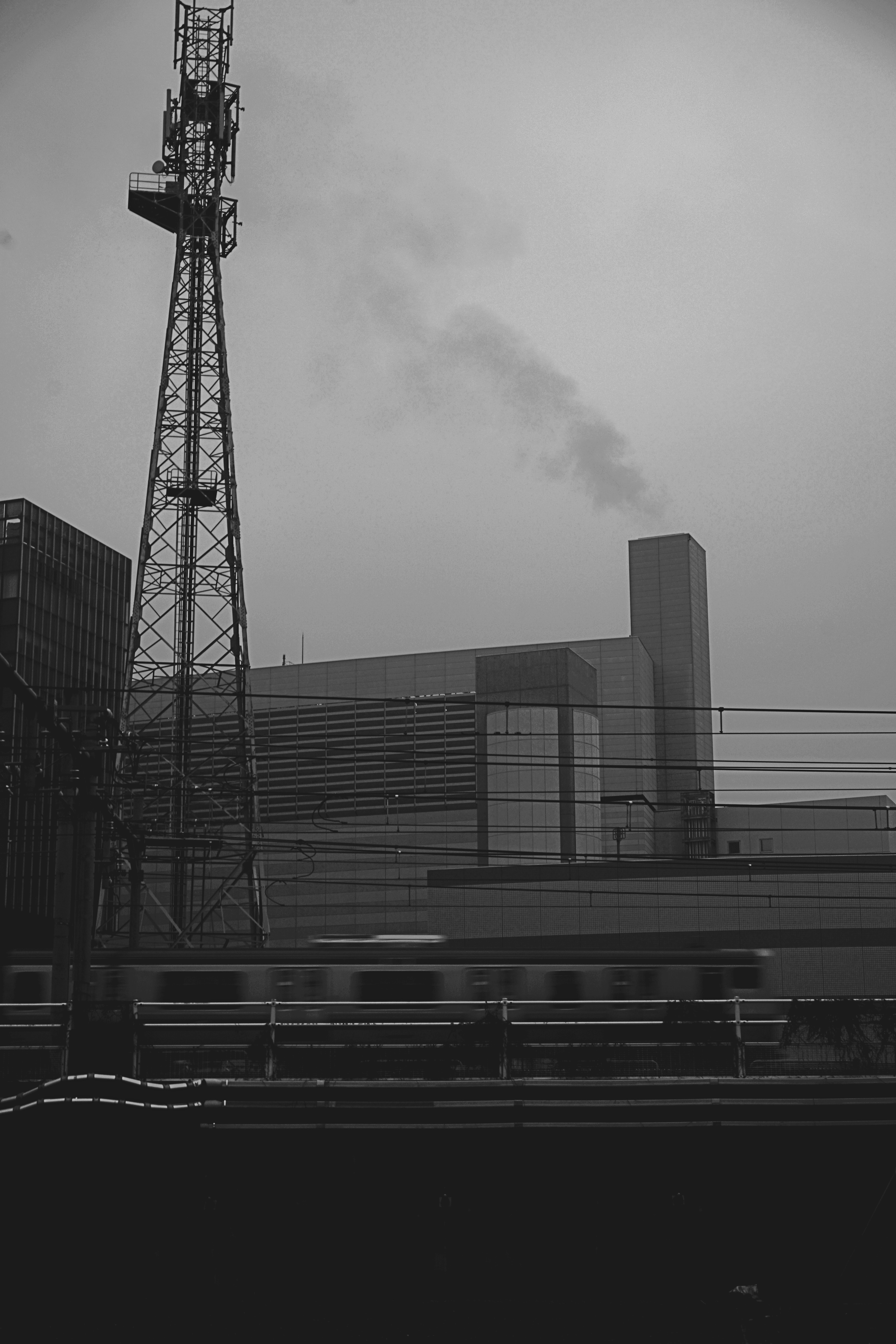
写真はインスタグラムに上げてるのでもしよろしければみてください。
https://instagram.com/miru_1030?r=nametag
それでは!
